

Como cadastrar Docas no Módulo de Agendamento

Atualizado: 14 de dez. de 2022
No artigo anterior, nós fizemos o cadastro de depósitos aqui no módulo de agendamento.
Agora, neste artigo, vamos apresentar os passos para cadastrar as docas existentes em cada depósito. Para isso, estando logado no Entregou, acesse o menu lateral Agendamento, submenu Configuração Agenda e selecione a opção Cadastro Doca.

Neste momento, se abrirá uma nova tela em que você poderá aplicar diferentes filtros para pesquisar por docas já cadastradas, buscando pelo depósito já cadastrado ou clicando em Adicionar, poderá incluir uma nova doca.

Nesse momento, se abrirá uma modal para efetivamente realizar o cadastro, informando:
Depósito: campo de seleção em que é possível selecionar um dos depósitos já cadastrados.
Doca: campo de texto em que se deve informar o nome que esta doca terá;
Ativo: campo de seleção para definir se esta é uma doca ativa ou inativa;
Coringa: uma doca coringa não aparece na tela de agendamento, é somente para uso de movimentação interna na portaria com a finalidade de evitar atrasos operacionais;
Quantidade de volumes por hora: quantidade de volumes que um ajudante consegue descarregar por hora. Informação utilizada para para calcular o tempo necessário de agendamento;
Quantidade de peso Kg por hora: quantidade de quilos que um ajudante consegue descarregar por hora. Informação utilizada para para calcular o tempo necessário de agendamento;
Tipo de Operação: campo de seleção para definir qual o tipo de operação Inbound, Outbound ou Passagem;
Apelido: campo de texto em que é possível informar um apelido que melhor identifique a referida doca.
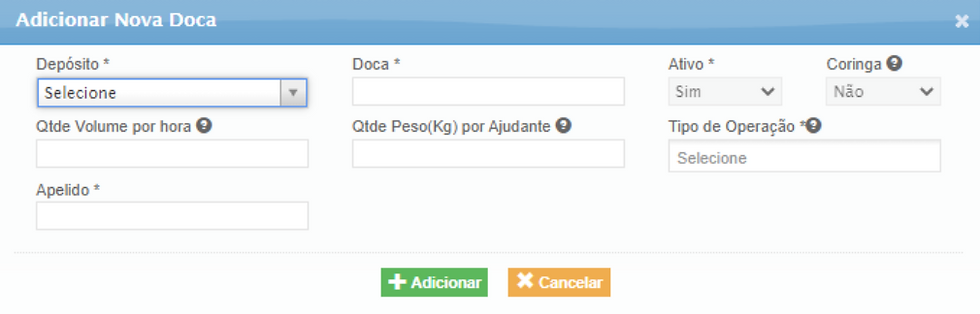
Quando todos os dados estiverem corretamente informados, clique em Adicionar.
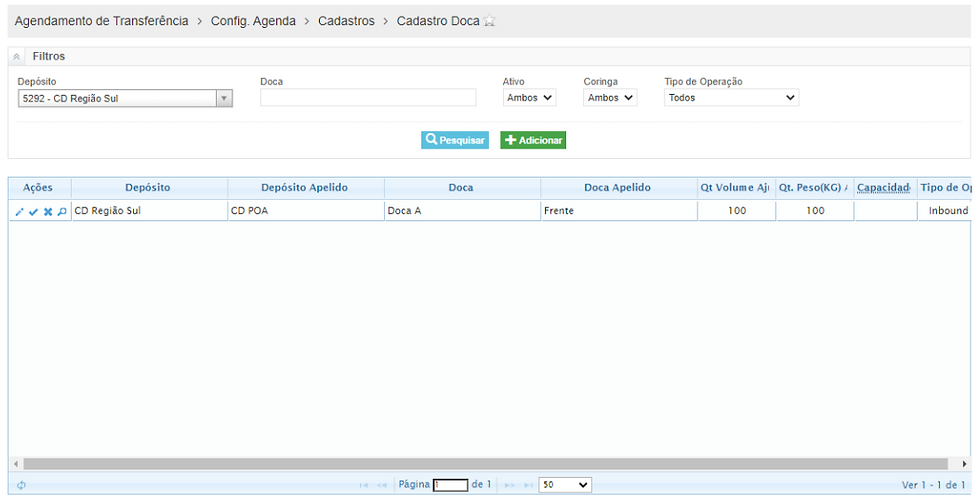
Feito isso, será exibido um grid com os dados da doca cadastrada.
Em ações, serão exibidos 4 ícones:
Lupa: onde é exibido o log, ou seja, os dados de quem cadastrou e de quando foi cadastrada essa doca;
Coringa: ícone onde é possível transformar essa doca em coringa ou reverter esse cadastro;
Ativar: clicando neste ícone, é possível ativar ou desativar a doca cadastrada;
Editar: clicando no ícone de lápis, é possível editar os dados da doca cadastrada.
Você pode repetir o processo e cadastrar todas as docas presentes em cada um dos seus depósitos.
Este é um módulo bastante flexível com muitos cadastros e que permite organizar sua operação de forma prática, garantindo que você tenha uma visão clara e centralizada de todas as etapas do seu processo logístico.
Caso você tenha dúvidas sobre esse ou qualquer outro recurso, entre em contato conosco através do e-mail suporte.entregou@esales.com.br
Até a próxima!


Comentários